Sätt din tillgänglighet och blockera tid
Patienter kan bara boka tider du gjort bokningsbara. I kalendern målar du tillgänglig tid per behandlare och blockerar sådant du inte tar bokningar på, som lunch eller möten. Så här sätter du det.
Lästid 4 min · Uppdaterad sep. 2026
Måla bokningsbar tid
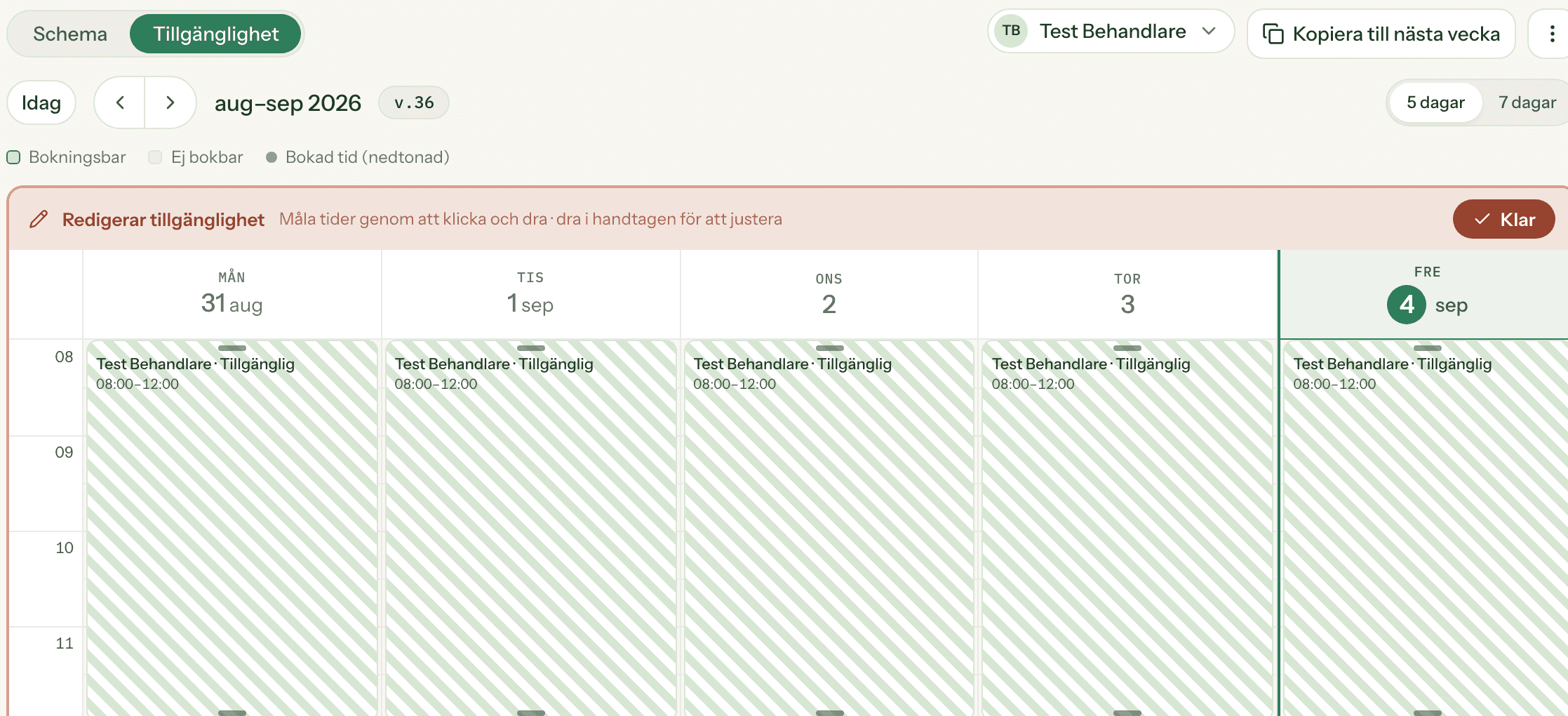
Öppna Kalender och byt från Schema till Tillgänglighet högst upp. Tillgänglighet gäller per behandlare, så välj först vilken behandlare du sätter tider för.
Gå in i redigeringsläge
I läget Tillgänglighet visas banderollen Redigerar tillgänglighet ovanför kalendern, med en Klar-knapp. Nu kan du måla tider i kalendern.
Kalender → TillgänglighetDra för att lägga till tid
Klicka och dra nedåt i en dagskolumn för att måla bokningsbar tid. De målade tiderna blir det patienten kan boka.
Upprepa eller kopiera framåt
Tiderna du målar gäller den här veckan. Välj Varje vecka på en tid för att upprepa den, eller använd Kopiera till nästa vecka för att rulla hela schemat framåt.
Kopiera till nästa vecka
Ändringar sparas automatiskt
Du behöver ingen Spara-knapp. Kalendern sparar medan du målar och visar Sparat när det är klart. Måla tillgänglighet gör du från datorn, på mobilen är vyn skrivskyddad.
Blockera tid du inte tar bokningar
Behöver du stänga en del av dagen sätter du en blockering. När du målar en tid väljer du Typ: Bokningsbar för tid patienter kan boka, eller Ej bokbar för tid du håller stängd.
- Sätt en etikett om du vill, till exempel Lunch eller Städning. Den är valfri, utan etikett visas tiden som Ej bokbar.
- Välj Varje vecka för en återkommande blockering, eller Bara den här veckan för en engångsblockering.
- Blev tiden fel behöver du inte måla om den. Dra i blockets över- eller underkant, eller öppna blocket och skriv in start- och sluttid. I samma ruta byter du namn på blocket.
- Behöver du ta bort en blockering, öppna den och välj Ta bort.
Patienten ser aldrig dina blockeringar
En blockerad tid syns bara som att det inte finns någon ledig tid där. Etiketten Lunch eller Möte stannar hos dig, patienten ser aldrig varför en tid är stängd.
Öppettider eller tillgänglighet?
Det är tillgängligheten i kalendern som styr vad patienter kan boka. Det finns ingen separat öppettidsinställning som du fyller i vid sidan om. Vill du att kalendern ska visa röda dagar kan du slå på det under Inställningar och Bokningar, men det påverkar inte vilka tider som går att boka.
Vill du berätta när ni svarar i telefon skriver du det som Telefontider på din profil, under Inställningar och Profil. Det är en fri textrad på klinikprofilen och har inget med de bokningsbara tiderna att göra.
Vanliga frågor
- Gäller tillgängligheten hela kliniken eller en behandlare?
- Per behandlare. Du väljer behandlare i kalendern och målar tider för den personen. Har kliniken flera behandlare sätter du tillgänglighet för var och en.
- Måste jag måla om tiderna varje vecka?
- Nej. Välj Varje vecka på en tid så återkommer den, eller kopiera hela veckan framåt. Du målar bara om när schemat faktiskt ändras.
- Kan jag boka in ett besök på en blockerad eller stängd tid?
- Ja, du själv kan alltid lägga in en bokning manuellt i kalendern. Blockeringen stänger tiden för patienter som bokar via fysio.care, inte för dig.
- Varför kan jag inte måla tider i telefonen?
- Att måla tillgänglighet kräver mer precision än en telefonskärm ger, så den vyn är skrivskyddad på mobilen. Sätt schemat från datorn, resten av kalendern ser du som vanligt i mobilen.