Koppla och synka din kalender
Synka dina bokningar från fysio.care till din egen kalender — Apple, Google eller Outlook. Varje bokad tid, förfrågan och blockering dyker upp i telefonen och på datorn, utan att du loggar in i klinikvyn. Så här kopplar du, steg för steg.
Lästid 6 min · Uppdaterad okt. 2026
Innan du börjar
- Att du är upplagd som behandlare på kliniken — synken gäller per behandlare, inte per klinik.
- En kalender som stödjer prenumerationer: Apple Kalender, Google Kalender eller Outlook.
- Telefonen till hands om du vill scanna QR-koden — det är den snabbaste vägen.
Så kopplar du
Öppna dina inställningar
Gå till Inställningar och Personer och öppna din egen rad. Under rubriken Kalendersynk hittar du kopplingen till din kalender.
Inställningar → PersonerSlå på ”Synka till egen kalender”
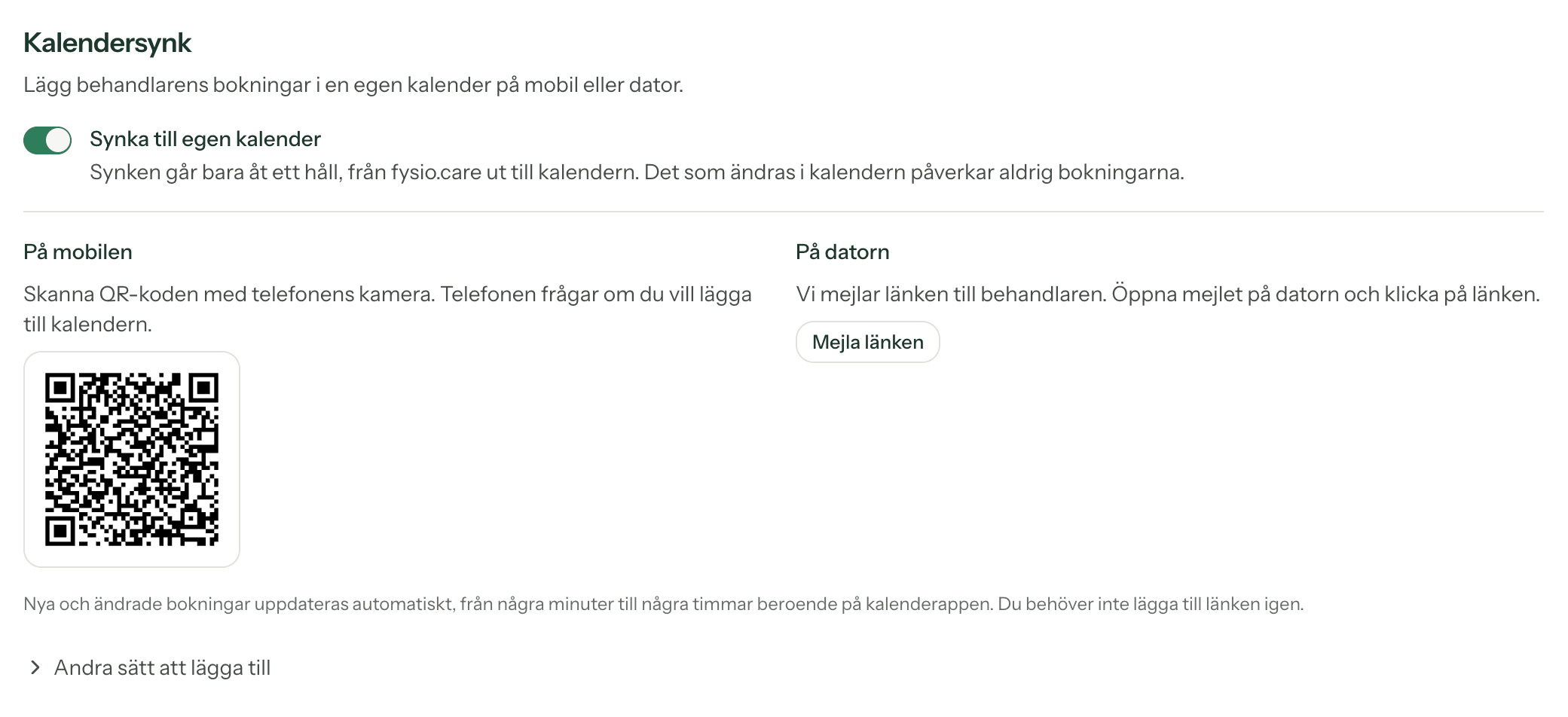
Sätt reglaget till på. fysio.care skapar då en privat, personlig länk till din kalender och visar en QR-kod för mobilen och en Mejla länken-knapp för datorn.
KalendersynkPå mobilen — scanna QR-koden
Rikta kameran mot QR-koden. På iPhone öppnas Kalender med Prenumerera i ett enda tryck — bekräfta så är du klar. Länken använder webcal://, som startar prenumerationen direkt.
webcal://…På datorn — mejla länken till dig själv
Klicka Mejla länken, öppna mejlet på datorn och klicka på länken. Din kalender frågar om du vill prenumerera — bekräfta. I Google Kalender: välj Andra kalendrar → Från URL och klistra in länken.
Mejla länkenKlart — bokningarna dyker upp
Nu synkas dina tider automatiskt. Kalendern hämtar uppdateringar med jämna mellanrum, så nya bokningar och ändringar kommer in av sig själv. Du behöver aldrig göra om kopplingen.
Synken går bara åt ett håll
Bokningarna flödar från fysio.care till din kalender — aldrig tvärtom. Ändrar du något i din egen kalender påverkas inte klinikvyn. Boka, boka om och avboka gör du alltid i fysio.care. Vill du att upptagna tider i en annan kalender ska dras av från din tillgänglighet här, se Hämta in en extern kalender längre ner.
Så här visas bokningarna
Varje behandlare får en egen kalender. Har du flera roller på kliniken samlas de i samma synk.
- Bekräftade besök visas med patientens förnamn och tjänst, t.ex. ”Anna – Nybesök”.
- Förfrågningar som väntar på svar visas som preliminära (⏳) med länkar för att bekräfta eller neka direkt.
- Blockeringar och tider du satt som upptagna visas som ”Upptagen”.
Hämta in en extern kalender
Har du tider i ett annat bokningssystem, till exempel ClinicBuddy, eller i din privata kalender? Lägg in den kalenderns länk i fysio.care, så dras de upptagna tiderna av från din tillgänglighet här. Patienterna kan inte boka en tid som är upptagen där.
Hämta länken i den andra kalendern
Leta efter prenumeration, delning eller export av kalendern. Länken börjar med https:// eller webcal://. I Google Kalender på datorn öppnar du Inställningar, väljer kalendern under Mina kalendrars inställningar och går till Integrera kalender. Kopiera den hemliga adressen i iCal-format. Den offentliga adressen fungerar bara om hela kalendern är offentlig.
Google: Inställningar → Integrera kalenderLägg in den i fysio.care
Gå till Inställningar och Personer, öppna din egen rad och välj Kalendersynk. Under Hämta in en kalender klistrar du in länken och ger kalendern ett namn. När du trycker Lägg till hämtar vi kalendern direkt och säger hur många upptagna tider vi hittade.
Inställningar → Personer → KalendersynkKlart
Vi hämtar kalendern var femte minut. Flyttar eller avbokar du något i den andra kalendern blir tiden ledig här när vi hämtat nästa gång, men aldrig snabbare än den andra kalendern själv uppdaterar sin länk.
- Vi hämtar bara när tiderna börjar och slutar. Vad som står i dem, vem som är bokad och var, sparas aldrig.
- Kollegor på kliniken ser tiderna som upptagna i kalendervyn, med namnet du ger kalendern. Välj ett namn du gärna låter dem se.
- Länken ger tillgång till hela kalendern, så vi sparar den krypterad och visar den aldrig igen.
- Du kan ha upp till tre kalendrar. Ägare och administratörer kan lägga in och ta bort kalendrar åt alla behandlare.
- Inaktiverad betyder att kalendern inte påverkar din tillgänglighet. Ta bort tar bort länken helt.
Ingen hemlig adress i Google?
Är det ett jobbkonto i Google Workspace har administratören troligen stängt av den. Den hemliga adressen kommer tillbaka när administratören tillåter att kalendrar delas med all information utanför organisationen, men utan att andra kan ändra dem. Inställningen gäller alla konton i organisationen, men inget delas av sig självt för det: var och en väljer själv.
Apple Kalender har ingen hemlig adress, bara en offentlig delningslänk. Alla som har den länken kan se vad som står i kalendern. Vi hämtar bara tiderna, men tänk på det innan du delar en privat kalender så.
Om kalendern inte går att hämta
Behåller vi de upptagna tider vi hämtade senast, så ingen tid blir bokningsbar av misstag. Har den inte gått att hämta på en halvtimme mejlar vi dig. Oftast har länken bytts ut eller så delas kalendern inte längre. Lägg in den nya länken, eller ta bort kalendern.
Synkar du åt båda hållen, så att den andra kalendern också prenumererar på din fysio.care-kalender, ligger en blockering du tar bort i fysio.care kvar som upptagen tills den andra kalendern har hämtat från oss igen. I Google Kalender kan det ta upp till ett dygn.
Koppla från och integritet
Din synklänk är personlig och hemlig — den som har länken kan se din kalender. Behandla den som ett lösenord.
Skapa en ny länk om något läckt
Under Andra sätt att lägga till kan du skapa en ny länk. Den gamla slutar då fungera direkt — använd det om en länk kommit på villovägar.
Skapa ny länkStäng av synken helt
Slå av reglaget Synka till egen kalender. Din kalender slutar då få nya uppdateringar. Prenumerationen ligger kvar i kalenderappen tills du tar bort den, se nästa steg.
KalendersynkTa bort prenumerationen ur kalendern
Att stänga av synken stoppar nya uppdateringar. Tiderna som redan hämtats ligger kvar i din kalender, med patientens förnamn och tjänst, tills du tar bort själva prenumerationen. Det gör du i kalenderappen, inte i fysio.care.
- iPhone: öppna Kalender, tryck på Kalendrar längst ner, tryck på (i) bredvid fysio.care-kalendern och välj Radera kalender.
- Mac: öppna Kalender, högerklicka på fysio.care-kalendern i listan till vänster och välj Radera.
- Google Kalender på datorn: håll muspekaren över fysio.care-kalendern under Andra kalendrar, tryck på de tre prickarna och ta bort prenumerationen.
- Outlook: högerklicka på fysio.care-kalendern i kalenderlistan och välj att ta bort den.
Vad som lämnar fysio.care
Synken innehåller bara patientens förnamn och tjänstens namn — aldrig efternamn, meddelande, telefonnummer eller journaluppgifter. Länken är privat och lagras inte i delade cacher.
Vanliga frågor
- Vilka kalendrar fungerar?
- Alla som stödjer kalenderprenumerationer (iCalendar): Apple Kalender, Google Kalender och Outlook. På iPhone går det snabbast — QR-koden öppnar Prenumerera direkt.
- Hur ofta uppdateras kalendern?
- Din kalenderapp hämtar nya tider automatiskt med jämna mellanrum — hur ofta bestämmer appen själv, oftast var 15:e minut till någon timme. Du behöver inte uppdatera manuellt.
- Kan jag ändra en bokning från min kalender?
- Nej. Synken går bara åt ett håll. Boka, boka om och avboka gör du i fysio.care, så uppdateras din kalender automatiskt.
- Kan tider i ett annat bokningssystem blocka min tillgänglighet här?
- Ja, om systemet ger dig en kalenderlänk. Lägg in den under Hämta in en kalender, så dras de upptagna tiderna av från din tillgänglighet. Vi hämtar bara tiderna, inte vad som står i dem.
- Vilka patientuppgifter syns i kalendern?
- Bara förnamn och tjänst följer med. Inga efternamn, meddelanden, telefonnummer eller journaldata lämnar fysio.care.
- Jag delar kalender med kollegor — ser de patienterna?
- Ja, delar du hela kalendern ser de samma förnamn och tjänst som du. Vill du undvika det, prenumerera i en separat, odelad kalender.