Journalför ett besök
Journalen ligger i samma system som bokningen, så besöket du just haft finns redan där. Du väljer vårdepisod, skriver anteckningen och signerar. Så funkar hela vägen, steg för steg.
Lästid 6 min · Uppdaterad sep. 2026
Lås upp journalen
Öppna Journal i menyn. Första gången väljer du en journalkod på sex siffror. Koden är personlig och följer dig, inte kliniken.
- Journalen låser sig själv efter 15 minuter utan aktivitet.
- Du kan låsa den direkt med Lås när du lämnar skärmen.
- Fem felaktiga försök låser journalen. Då krävs en ny inloggning med BankID för att välja ny kod.
Koden ersätter inte inloggningen
Journalkoden är ett andra lås på patientuppgifterna, inte ett sätt att logga in. Du är fortfarande inloggad som dig själv, och varje öppnad journal loggas.
Hitta besöket
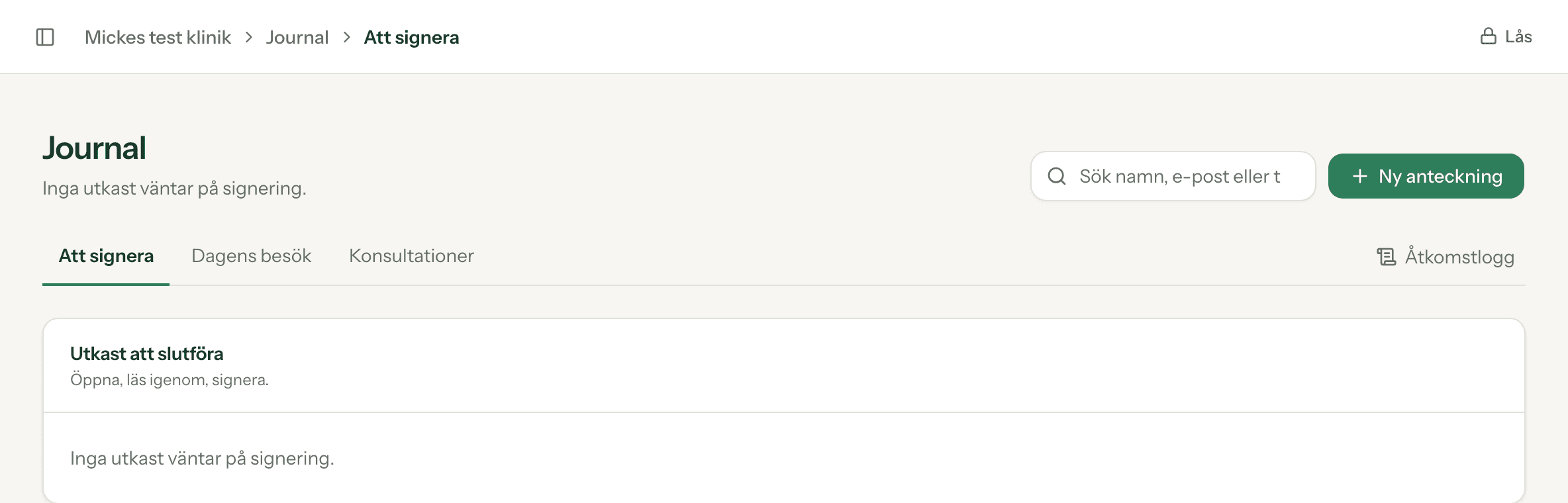
Journalens startsida har tre flikar. Att signera visar utkast som väntar. Dagens besök listar dagens bokningar med status per besök. Konsultationer är frågor från kollegor som väntar på ditt svar.
Klicka Journalför på ett besök så följer patient och tid med automatiskt. Ska du skriva utan att utgå från en bokning väljer du Ny anteckning och söker upp patienten. Vill du bara öppna en patients journal, utan att skriva, söker du på namn, e-post eller telefon i Sök patient på startsidan.
Välj vårdepisod
Innan anteckningen frågar systemet vilken vårdepisod besöket hör till. En vårdepisod håller ihop alla besök för samma åkomma, från nybesök till avslut.
Fortsätt på en pågående episod
Har patienten en öppen episod föreslås den. Det är rätt val när besöket gäller samma åkomma som förra gången.
Starta en ny
Ny åkomma, annan kroppsregion eller ett nytt vårdtillfälle efter avslut. Du söker kroppsregion i en lista på 27, eller skriver en egen.
Ny vårdepisodÖppna en avslutad igen
Kommer patienten tillbaka med samma besvär öppnar du den avslutade episoden i stället för att starta om. Den går tillbaka till Pågående.
Valet går att ändra i anteckningen ända fram till att du signerar.
Ny eller samma episod?
En ny vårdepisod är en ny åkomma. Samma knä ett halvår senare kan vara antingen fortsättning eller något nytt, och det är du som avgör. Systemet föreslår den öppna episoden, men gränsdragningen är klinisk och den lämnar vi till dig. Episoden är öppen tills du bedömer att den är klar och avslutar den när du signerar sista besöket.
Skriv anteckningen
Mallen bestämmer vilka rubriker anteckningen har. Nybesök har Anamnes, Status, Undersökning, Bedömning, Plan och Behandling. Återbesök har Status, Bedömning, Plan och Behandling. Tomt blad och Telefonuppföljning är löptext utan rubriker. Vilka rubriker en mall har, och i vilken ordning, ställer du in under Mallar.
- Mallar: använd en av dina egna eller spara den här anteckningens upplägg som en ny mall.
- Mätvärden: lägg till de mått du använder ofta, till exempel VAS. De följer med i episodens trend.
- Koder: sätt diagnos med ICD-10-SE och åtgärd med KVÅ.
- Bifoga: PDF, JPEG, PNG eller MP4, max 10 MB per fil.
- Jämför journal: lägg tidigare besök bredvid utan att lämna texten du skriver.
Städa
Skriv som du pratar under rubrikerna och klicka Städa. AI:n går igenom en rubrik i taget och skriver om just den texten i journalspråk. Den ser aldrig de andra rubrikerna, flyttar inget mellan dem och sätter aldrig diagnos eller KVÅ åt dig. Alla siffror, sidor (vänster och höger) och testnamn ska finnas kvar i förslaget, annars stoppas den rubriken. Du ser förslagen rubrik för rubrik, kan ändra i dem och för in dem med ett klick. Varje införd rubrik är markerad som ej granskad tills du klickar Granskad, och anteckningen kan inte signeras förrän alla är granskade. Din ursprungliga text finns kvar under Ångra. Knappen är avstängd på en anteckning utan rubriker, och tills du skrivit något under minst en rubrik.
Signera
Signera samma dag som besöket. Du bekräftar med din journalkod, och anteckningen låses.
Är det sista besöket i episoden kryssar du i avsluta i signeringsrutan. Episoden får status Avslutad med dagens datum, och ett nytt besök för samma åkomma öppnar den igen.
Rättelser skriver aldrig över
En signerad anteckning kan inte skrivas om. Behöver något rättas eller kompletteras lägger du till ett tillägg, som får egen tidsstämpel och egen signering. Den ursprungliga texten står kvar oförändrad.
Hamnade anteckningen på fel patient, eller öppnade du den av misstag, makulerar du den. Välj Makulera, ange varför och bekräfta med din journalkod. Anteckningen står kvar, överstruken, med vem som makulerade den, när och varför. Bara den som signerade anteckningen kan makulera den.
Fråga en kollega
Behöver du en andra bedömning delar du besöket med en kollega på kliniken via Konsultera. Du väljer vilka besök hen får se och skriver din fråga.
Kollegan svarar i den signerade anteckningen. Svaret signeras och förs in i patientens journal som ett eget tillägg. Avvisas frågan förs inget svar in, men att den avvisades loggas.
Spårbarhet
Varje anteckning visar vem som skrivit och signerat den och när. Åtkomst till journaler loggas, och loggen går inte att redigera i efterhand.
- Kan jag radera en anteckning?
- Ett utkast kan raderas innan det signerats. En signerad anteckning raderas aldrig. Är den fel i sak skriver du ett tillägg. Hamnade den på fel patient eller öppnades av misstag makulerar du den. Den står då kvar överstruken, med vem som makulerade den och varför.
- Vad händer om jag glömmer journalkoden?
- Legitimera dig med BankID igen så får du välja en ny kod. Du loggas inte ut, resten av portalen är öppen som vanligt, och tidigare anteckningar påverkas inte.
- Ser mina kollegor mina anteckningar?
- Behandlare på kliniken kommer åt patientens journal för att kunna ta över ett besök. Varje åtkomst loggas med vem och när.